Cómo comprimir fotos para enviarlas por email sin que pierdan calidad
El archivo es demasiado grande para adjuntarlo. Te explicamos cómo comprimir fotos para email de forma rápida, manteniendo la calidad visible y sin instalar nada.
Resumen rápido: Los servicios de correo tienen un límite de adjuntos (normalmente 25 MB en Gmail, Outlook y similares). Una sola foto del móvil puede pesar 5-10 MB. La solución es comprimir la imagen antes de adjuntarla: reducir su peso manteniendo una calidad que para el ojo humano es idéntica. Se hace en segundos y sin instalar nada.
Es una de las frustraciones más cotidianas del mundo digital: quieres enviar una foto por correo y el servicio te dice que el archivo es demasiado grande. O el correo sale, pero tarda una eternidad. O el destinatario lo recibe pero no puede descargarlo fácilmente porque le satura la bandeja. El problema no es el correo: es que las fotos de los móviles modernos pesan mucho más de lo necesario para verse bien en una pantalla.
Por qué las fotos del móvil pesan tanto
Los smartphones actuales hacen fotos de 12, 48 o incluso 108 megapíxeles. Eso produce archivos de entre 3 y 15 MB por foto. Para imprimir un póster de metro y medio, esa resolución tiene sentido. Para enviarlo por correo y que alguien lo vea en pantalla, es una cantidad absurda de datos. Una imagen de 1920 píxeles de ancho se ve perfecta en cualquier pantalla, y pesa una fracción del original.
Qué significa comprimir sin perder calidad
Comprimir una imagen es reducir la cantidad de datos del archivo. La compresión con pérdida (como JPG o WebP) descarta información que el ojo humano no percibe. A calidad alta (85-95%), la diferencia entre el original y el comprimido es invisible en una pantalla. No es marketing: es cómo funciona la percepción visual humana. Los detalles que se descartan son imperceptibles a menos que amplíes la imagen al 300% y busques diferencias píxel a píxel.
Las dos palancas: compresión y redimensionado
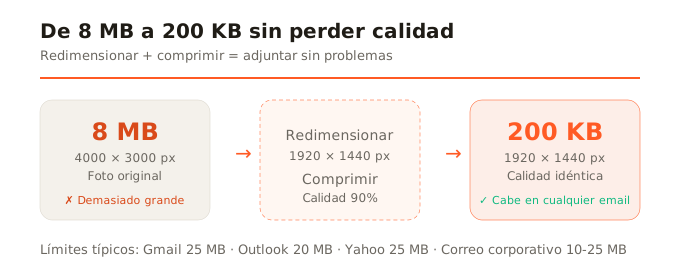
Comprimir ajusta cuántos datos se guardan por píxel. Redimensionar reduce el número total de píxeles. Juntas son mucho más efectivas que por separado. Una foto de 4000x3000 píxeles que pesa 8 MB, redimensionada a 1920x1440 y comprimida a calidad alta, puede pesar 200-400 KB. Misma imagen, se ve igual en pantalla, pero pesa 20 veces menos.
Límites de adjuntos en los principales servicios
- Gmail: 25 MB por correo (archivos más grandes se comparten vía Google Drive automáticamente).
- Outlook/Hotmail: 20 MB por correo.
- Yahoo Mail: 25 MB por correo.
- iCloud Mail: 20 MB por correo (archivos grandes vía Mail Drop).
- Correo corporativo: varía, pero suele ser 10-25 MB.
Si envías 3-4 fotos sin comprimir, superas el límite fácilmente. Comprimidas, puedes enviar decenas de fotos en un solo correo sin problemas.
Cómo hacerlo paso a paso
- Abre la herramienta de compresión en tu navegador. No necesitas instalar nada ni crear cuenta.
- Sube la foto (o varias). Se carga en tu navegador, no se sube a ningún servidor.
- La herramienta comprime automáticamente. Si quieres un peso concreto (por ejemplo, menos de 500 KB), usa el modo de tamaño objetivo.
- Descarga la foto comprimida y adjúntala al correo. Listo.
Un consejo práctico
Si envías fotos por correo habitualmente, acostúmbrate a redimensionar antes de comprimir. La mayor reducción de peso viene de bajar la resolución al tamaño real que necesitas (1920px de ancho es más que suficiente para cualquier pantalla). Luego la compresión hace el resto. Y si el destino es solo ver la foto en un móvil, incluso 1080px de ancho basta.
En resumen
Comprimir fotos para email es rápido, no requiere instalar nada, y la pérdida de calidad es imperceptible. Combina redimensionado (menos píxeles) con compresión (menos datos por píxel) y las fotos de tu móvil pasarán de 8 MB a 200 KB sin que nadie note la diferencia. Adjuntar fotos dejará de ser un problema.